



來源:超時代軟件 更新時間:2019年10月25日 10:59:56
日常公司工作中,共享文件夾用得最多,既要內部共享又要分部門訪問,這就需要設置不同部門不同權限了。公司共享文件管理中,我們經常需要設置同一個共享文件夾不同用戶的訪問權限,便于實現不同用戶的共享文件訪問管理。如何實現呢?有兩種方法,一種使用系統特定的方法,另一種使用第三方軟件來實現,共享文件夾加密專家。我們以XP系統為例加以說明,其他系統的設置與XP系統相同。
方法一、通過操作系統設置同一共享文件夾不同用戶的共享訪問權限。
第1步,在開始菜單中依次單擊“管理工具”→“文件服務器管理”菜單項,打開“文件服務器管理”窗口。在右窗格中選中需要設置訪問權限的共享名(如“圖書編撰”),并單擊“更改共享文件夾屬性”按鈕.
單擊“添加共享文件夾”按鈕
第2步,打開“圖書編撰 屬性”對話框,切換到“共享權限”選項卡,并單擊“添加”按鈕,如圖所示。
單擊“添加”按鈕
第3步,在打開的“選擇用戶和組”對話框中依次單擊“高級”→“立即查找”按鈕,然后在“搜索結果”列表框中選擇用戶或組。并依次單擊“確定”→“確定”按鈕。
“選擇用戶和組”對話框
第4步,返回“圖書編撰 屬性”對話框,在“共享權限”選項卡中選中剛剛添加的用戶(如“寒江釣叟”)。然后在“寒江釣叟 的權限”列表中選中“完全控制 允許”復選框,并單擊“應用”按鈕。
選中“完全控制 允許”復選框
第5步,切換到“安全”選項卡,單擊“添加”按鈕查找并添加第3中添加的用戶或組。然后選中“完全控制 允許”復選框,并單擊“確定”按鈕。
“安全”選項卡
如果只在“共享權限”選項卡中設置用戶權限,而沒有在“安全”選項卡中設置,則用戶在通過網絡訪問共享文件夾時將只能看到而不能打開共享文件夾。
第6步,重復上述步驟設置其他文件夾的共享權限和安全權限。
方法二、通過共享文件夾加密專家,來設置共享文件訪問權限。
雖然通過操作系統設置同一文件夾給不同用戶的訪問權限,但是上述設置依然比較復雜。因此也可以借助一些專門的共享文件夾加密軟件來實現。
共享文件夾加密專家(下載地址:http://www.shuine.com.cn/gongxiangjiami/),在電腦上安裝之后,就可以對當前所有的共享文件夾進行加密,并可以設置分配各部門的權限,管理員可對共享文件夾的不同用戶設置不同的使用權限,自行勾選設置:可讀權限、可編輯權限、可打印權限、解密權限、授權權限、完全控制權限等。方便企業信息精華細化管理。如下圖: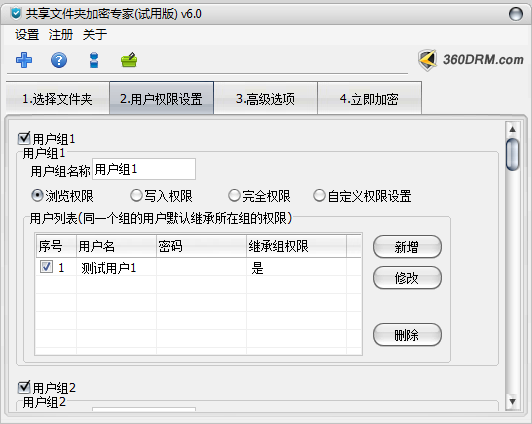
同時,共享文件夾加密專家,還可以實現共享文件權限設置功能。例如:只讓讀取共享文件而禁止復制共享文件、只讓打開共享文件而禁止另存為本地磁盤、只讓修改共享文件而禁止刪除共享文件,禁止拖動共享文件、禁止打印共享文件等,全面保護共享文件的安全。
此外,共享文件管理軟件系統提供完備的日志管理,可記錄文件日志、管理日志、打印日志、授權日志等詳細日志,并提供日志查詢、導入、導出功能,確保文件操作的可追溯性,便于更好地管理共享文件的安全。如下圖:
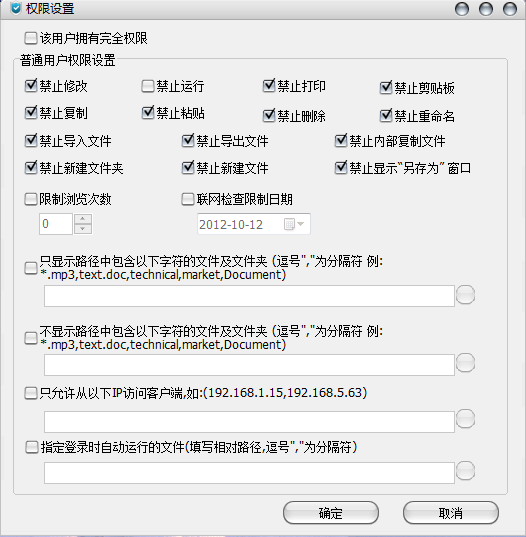
總之,共享文件夾加密專家是一款簡潔易用,功能強大的服務器數據加密軟件,禁止刪除復制共享文件 ,是企業必須的共享加密管理軟件。
 一鍵拔號
一鍵拔號
 咨詢客服
咨詢客服
 服務熱線
服務熱線